Domain reichste.de kaufen?
Wir ziehen mit dem Projekt
reichste.de um.
Sind Sie am Kauf der Domain
reichste.de interessiert?
domain@kv-gmbh.de · 0541-91531010
Domain reichste.de kaufen?
Was heisst VBA Excel?
VBA steht für Visual Basic for Applications und ist eine Programmiersprache, die in Microsoft Excel integriert ist. Mit VBA können Benutzer benutzerdefinierte Makros und Funktionen erstellen, um komplexe Aufgaben in Excel zu automatisieren. Durch die Verwendung von VBA können Benutzer ihre Arbeitsabläufe optimieren und effizienter gestalten. VBA ermöglicht es Benutzern auch, auf fortgeschrittene Funktionen und Steuerelemente in Excel zuzugreifen, die nicht über die Standardfunktionen verfügbar sind. Insgesamt bietet VBA Excel-Benutzern eine leistungsstarke Möglichkeit, ihre Arbeitsblätter anzupassen und zu erweitern. **
Ist Excel VBA IsNumeric?
Ja, Excel VBA hat eine Funktion namens "IsNumeric", die überprüft, ob ein Wert numerisch ist. Die Funktion gibt "True" zurück, wenn der Wert numerisch ist, andernfalls gibt sie "False" zurück. **


Ähnliche Suchbegriffe für Excel-VBA
Top-Angebote
Produkte zum Begriff Excel-VBA:
-
EXCEL DeLuxeSterling Cava S425 – eine Symbiose aus höchstem Komfort und Fahrspaß. Wendig, komfortabel und stark: 500 W Dauerleistung (850 W Spitze), 12 km/h Höchstgeschwindigkeit und bis zu 30–32 km Reichweite. Vollfederung, großer Fußinnenraum und kompakte Maße ermöglichen komfortables Fahren, auch in Aufzügen. Deltalenker mit Fahrwippe, hochklappbare und in der Breite verstellbare Armlehnen, neigbare Lenksäule. Beleuchtung nach StVO inkl. Blinker und Hupe, Scheinwerfer oben verbaut, Ladestandsanzeige (grün/gelb/rot). CE‐Kennzeichnung und TÜV‐Zertifikat vorhanden. Gut zu wissen: Akkus (Bleigel) sind geschlossen und wartungsfrei. Zur Maximierung der Lebensdauer nur bei Bedarf laden; bei längerer Nichtbenutzung mindestens alle 4 Wochen nachladen. Lieferumfang: Elektromobil, Batterien, Korb, Spiegel, La2759,00 €*Versand: 0,00 €Sichere Weiterleitung zum Anbieter
-
Webinarvideo: Excel-Workshop 2/7 - Gestaltungsmöglichkeiten in ExcelEine Aufzeichnung des Webinars "Excel 2 - Gestaltungsmöglichkeiten in Excel" mit Thomas Dettweiler. Teil 2/7 - Die Gestaltungsmöglichkeiten in Excel: Excel dient primär der Kalkulation von Werten. Dennoch möchte man die Daten optisch mit Rahmen, Ausrichtung, Formen, Bildern, Kopf- & Fußzeilen etc. aufpeppen. Mit wenigen Mausklicks können Sie aus einer langweiligen Tabelle ein anschauliches Angebot/ eine anschauliche Rechnung erstellen oder Ihre Objekte aufpeppen. Als Grundlage wurde Excel 2010 verwendet. Die Beispiele funktionieren ab Version 2007, auch wenn die Optionsleisten ab Version 2013 wieder anders aussehen. Weitere Inhalte : Unterschied der Tabellen-Funktion zur manuellen Gestaltung einer Tabelle Gestaltung von Objektiven und Fotos Seitenlayout inkl. Kopf/Fußzeile und Druckoptionen Inklusive dem fertigen Excel-Beispiel-Sheet!19,00 €*Versand: 0,00 €Sichere Weiterleitung zum Anbieter
-
Webinarvideo: Excel-Workshop 3/7 - Diagramme in Excel erstellenEine Aufzeichnung des Webinars "Excel 3 - Diagramme erstellen und richtig einsetzen" mit Thomas Dettweiler. Teil 3/7 - Diagramme in Excel erstellen: In diesem Webinar geht es um die Diagrammbearbeitung. Neben den verschiedenen Diagrammtypen zeigen wir Ihnen, wie schnell und einfach Sie die Darstellung auf Ihre eigenen Wunschfarben abändern und das Layout des Diagramms verändern. Als Grundlage wurde Excel 2010 verwendet. Die Beispiele funktionieren ab Version 2007, auch wenn die Optionsleisten ab Version 2013 wieder anders aussehen. Weitere Inhalte Erstellen eines eigenen Diagrammlayout/-Designs Diagramm mit zwei Skalen bzw. unterschiedlichen Formaten Weitere Formatierungsmöglichkeiten Inklusive dem fertigen Excel-Beispiel-Sheet!19,00 €*Versand: 0,00 €Sichere Weiterleitung zum Anbieter
-
Microsoft Excel 2010Mit Excel 2010 Tabellen und Grafiken einfach erstellen Für den Office-Bereich bietet Microsoft mit seinem Office-Paket seit Jahrzehnten eine etablierte Gesamtlösung an. Excel ist hinter Word für die Texterstellung das beliebteste Programm der Office-Suites zur Erstellung von Tabellen mit einer Fülle von mathematischen und statistischen Funktionen. Neben der Datenerfassung steht die Auswertung im Vordergrund, beispielsweise um mittels Grafen und Diagrammen Zahlen sichtbar zu machen. In der Version Excel 2010 legte Microsoft wert auf die mobile Integration der Software und den einfacheren Umgang mit Arbeitsmappen für das betriebliche Umfeld. Wann lohnt sich Excel 2010 weiterhin? In die nachfolgenden Generationen der Tabellenkalkulation wurden viele zusätzliche Funktionen ergänzt. Zudem ist das gesamte Microsoft Office auf die Leistungsfähigkeit moderner Computer abgestimmt bzw. bietet e...28,99 €*Versand: 0,00 €Sichere Weiterleitung zum Anbieter

-
Kann Excel das ohne VBA?
Ja, Excel kann viele Aufgaben ohne die Verwendung von VBA erledigen. Es bietet eine Vielzahl von Funktionen und Formeln, mit denen Daten analysiert, berechnet und formatiert werden können. Darüber hinaus können auch Pivot-Tabellen, Diagramme und bedingte Formatierungen verwendet werden, um Daten zu visualisieren und zu analysieren. VBA wird jedoch oft verwendet, um komplexe Automatisierungen oder benutzerdefinierte Funktionen zu implementieren. **
-
Was ist VBA in Excel?
VBA steht für Visual Basic for Applications und ist eine Programmiersprache, die in Microsoft Excel verwendet wird, um benutzerdefinierte Makros und Funktionen zu erstellen. Mit VBA können komplexe Aufgaben automatisiert werden, indem man spezifische Anweisungen und Aktionen definiert. Es ermöglicht den Benutzern, ihre Arbeitsabläufe zu optimieren und Excel-Funktionen nach ihren Bedürfnissen anzupassen. VBA-Code kann in Excel-Dateien gespeichert und wiederverwendet werden, um Zeit zu sparen und die Effizienz zu steigern. **
-
Wie VBA in Excel ausführen?
Um VBA-Code in Excel auszuführen, musst du zuerst den Visual Basic Editor öffnen. Dies kannst du tun, indem du die Tastenkombination Alt + F11 drückst. Im Visual Basic Editor kannst du dann ein neues Modul erstellen und deinen VBA-Code eingeben. Nachdem du den Code geschrieben hast, kannst du ihn ausführen, indem du auf die Schaltfläche "Ausführen" klickst oder die Tastenkombination F5 drückst. Alternativ kannst du auch den Code direkt in einem Excel-Modul eingeben und ihn von dort ausführen. **
-
Was ist Excel VBA Programmierung?
Excel VBA Programmierung ist die Verwendung von Visual Basic for Applications (VBA) innerhalb von Microsoft Excel, um benutzerdefinierte Makros, Funktionen und Automatisierungen zu erstellen. Mit VBA können Benutzer komplexe Aufgaben automatisieren, Daten manipulieren und benutzerdefinierte Funktionen erstellen, die über die Standardfunktionen von Excel hinausgehen. Durch die Programmierung in VBA können Benutzer auch auf fortgeschrittene Excel-Funktionen und -Eigenschaften zugreifen, um ihre Arbeitsabläufe effizienter zu gestalten. VBA-Programmierung erfordert grundlegende Kenntnisse in der Programmierung, aber auch Anfänger können mit ein wenig Übung und Lernen schnell produktive Makros erstellen. Insgesamt ermöglicht Excel VBA Programmierung Benutzern, ihre Excel-Arbeitsmappen anzupassen und zu erweitern, um ihre spezifischen Anforderungen zu erfüllen. **
Ist ein Excel VBA-Code erforderlich?
Ein Excel VBA-Code ist erforderlich, wenn du komplexe Aufgaben automatisieren oder spezielle Funktionen in Excel implementieren möchtest. VBA ermöglicht es dir, benutzerdefinierte Makros zu erstellen und auf Excel-Daten zuzugreifen, um bestimmte Aktionen auszuführen. Wenn du jedoch nur grundlegende Funktionen in Excel verwenden möchtest, ist VBA nicht unbedingt erforderlich. **
Wo finde ich VBA in Excel?
In Excel findest du VBA (Visual Basic for Applications) unter dem Entwicklertools-Tab. Klicke auf "Entwicklertools" und dann auf "Visual Basic". Alternativ kannst du auch die Tastenkombination ALT + F11 verwenden, um den VBA-Editor zu öffnen. Dort kannst du Makros erstellen, bearbeiten und ausführen, um die Funktionalität von Excel zu erweitern. VBA ermöglicht es dir, benutzerdefinierte Automatisierungen und Funktionen zu erstellen, um deine Arbeitsabläufe effizienter zu gestalten. Hast du bereits Erfahrung mit VBA oder möchtest du mehr darüber erfahren? **
Top-Angebote
Produkte zum Begriff Excel-VBA:
-
Finanzen 2020 im Griff mit ExcelIm Alltag oder im Beruf Wie wollen wissen, was der nächste Urlaub kostet? Ein Fahrtenbuch führen? Oder eine Nebenkostenabrechnung erstellen? Die praktischen Excelvorlagen sind dabei die perfekte Hilfe. Excel übernimmt für Sie die Berechnungen und gibt Ihnen einen guten Überblick über Ihre finanzielle Lage. Alle Vorlagen wurden für Office 2010 erstellt und funktionieren problemlos mit den verschiedenen Versionen von Excel. Auch bei beruflichen Finanzen profitieren Sie von dieser Sammlung. Das Erstellen von Rechnungen, Kalkulationen, Gewinn-Verlust-Listen und mehr ist im Handumdrehen erledigt. Für jede Tabelle gibt es ein Vorschaubild und eine Bezeichnung, damit Sie beurteilen können, ob Sie die richtige Vorlage gefunden haben. Vorlage finden, anpassen und ausdrucken Alle Excelvorlagen sind in einer übersichtlichen Ordner-Struktur angeordnet. Um schnell die passende Tabell...39,95 €*Versand: 0,00 €Sichere Weiterleitung zum Anbieter
-
Dankbarkeitskerze »Wohlstand & Reichtum«Spüren Sie das Gefühl von tiefer Dankbarkeit und bringen Sie diese achtsam mit wohltuenden Düften zum Ausdruck. Diese hochwertigen Intentionskerzen, die aus 100 Prozent pflanzlichem Stearin (kbA), einem natürlichen Holzdocht und feinsten naturreinen bio-ätherischen Ölen bestehen, werden in liebevoller Handarbeit in Deutschland für Sie gefertigt. Ihre Brenndauer beträgt bis zu 80 Stunden. Die Kerzen werden im hochwertigen Glasbehälter in Kristallglasoptik in einer edlen schwarzen Geschenkverpackung mit goldenem Etikett geliefert. »Wohlstand & Reichtum« Diese Kerze bringt Ihre Dankbarkeit für Ihren bisherigen Wohlstand zum Ausdruck und hilft Ihnen, noch mehr Prosperität in Ihr Leben zu holen. Die Bergamotte und das Van-Van-Öl ermöglichen mehr Achtsamkeit und Wertschätzung.29,99 €*Versand: 0,00 €Sichere Weiterleitung zum Anbieter
-
EXCEL DeLuxeSterling Cava S425 – eine Symbiose aus höchstem Komfort und Fahrspaß. Wendig, komfortabel und stark: 500 W Dauerleistung (850 W Spitze), 12 km/h Höchstgeschwindigkeit und bis zu 30–32 km Reichweite. Vollfederung, großer Fußinnenraum und kompakte Maße ermöglichen komfortables Fahren, auch in Aufzügen. Deltalenker mit Fahrwippe, hochklappbare und in der Breite verstellbare Armlehnen, neigbare Lenksäule. Beleuchtung nach StVO inkl. Blinker und Hupe, Scheinwerfer oben verbaut, Ladestandsanzeige (grün/gelb/rot). CE‐Kennzeichnung und TÜV‐Zertifikat vorhanden. Gut zu wissen: Akkus (Bleigel) sind geschlossen und wartungsfrei. Zur Maximierung der Lebensdauer nur bei Bedarf laden; bei längerer Nichtbenutzung mindestens alle 4 Wochen nachladen. Lieferumfang: Elektromobil, Batterien, Korb, Spiegel, La2759,00 €*Versand: 0,00 €Sichere Weiterleitung zum Anbieter
-
Webinarvideo: Excel-Workshop 2/7 - Gestaltungsmöglichkeiten in ExcelEine Aufzeichnung des Webinars "Excel 2 - Gestaltungsmöglichkeiten in Excel" mit Thomas Dettweiler. Teil 2/7 - Die Gestaltungsmöglichkeiten in Excel: Excel dient primär der Kalkulation von Werten. Dennoch möchte man die Daten optisch mit Rahmen, Ausrichtung, Formen, Bildern, Kopf- & Fußzeilen etc. aufpeppen. Mit wenigen Mausklicks können Sie aus einer langweiligen Tabelle ein anschauliches Angebot/ eine anschauliche Rechnung erstellen oder Ihre Objekte aufpeppen. Als Grundlage wurde Excel 2010 verwendet. Die Beispiele funktionieren ab Version 2007, auch wenn die Optionsleisten ab Version 2013 wieder anders aussehen. Weitere Inhalte : Unterschied der Tabellen-Funktion zur manuellen Gestaltung einer Tabelle Gestaltung von Objektiven und Fotos Seitenlayout inkl. Kopf/Fußzeile und Druckoptionen Inklusive dem fertigen Excel-Beispiel-Sheet!19,00 €*Versand: 0,00 €Sichere Weiterleitung zum Anbieter
-
Was heisst VBA Excel?
VBA steht für Visual Basic for Applications und ist eine Programmiersprache, die in Microsoft Excel integriert ist. Mit VBA können Benutzer benutzerdefinierte Makros und Funktionen erstellen, um komplexe Aufgaben in Excel zu automatisieren. Durch die Verwendung von VBA können Benutzer ihre Arbeitsabläufe optimieren und effizienter gestalten. VBA ermöglicht es Benutzern auch, auf fortgeschrittene Funktionen und Steuerelemente in Excel zuzugreifen, die nicht über die Standardfunktionen verfügbar sind. Insgesamt bietet VBA Excel-Benutzern eine leistungsstarke Möglichkeit, ihre Arbeitsblätter anzupassen und zu erweitern. **
-
Ist Excel VBA IsNumeric?
Ja, Excel VBA hat eine Funktion namens "IsNumeric", die überprüft, ob ein Wert numerisch ist. Die Funktion gibt "True" zurück, wenn der Wert numerisch ist, andernfalls gibt sie "False" zurück. **
-
Kann Excel das ohne VBA?
Ja, Excel kann viele Aufgaben ohne die Verwendung von VBA erledigen. Es bietet eine Vielzahl von Funktionen und Formeln, mit denen Daten analysiert, berechnet und formatiert werden können. Darüber hinaus können auch Pivot-Tabellen, Diagramme und bedingte Formatierungen verwendet werden, um Daten zu visualisieren und zu analysieren. VBA wird jedoch oft verwendet, um komplexe Automatisierungen oder benutzerdefinierte Funktionen zu implementieren. **
-
Was ist VBA in Excel?
VBA steht für Visual Basic for Applications und ist eine Programmiersprache, die in Microsoft Excel verwendet wird, um benutzerdefinierte Makros und Funktionen zu erstellen. Mit VBA können komplexe Aufgaben automatisiert werden, indem man spezifische Anweisungen und Aktionen definiert. Es ermöglicht den Benutzern, ihre Arbeitsabläufe zu optimieren und Excel-Funktionen nach ihren Bedürfnissen anzupassen. VBA-Code kann in Excel-Dateien gespeichert und wiederverwendet werden, um Zeit zu sparen und die Effizienz zu steigern. **
Ähnliche Suchbegriffe für Excel-VBA
-
Webinarvideo: Excel-Workshop 3/7 - Diagramme in Excel erstellenEine Aufzeichnung des Webinars "Excel 3 - Diagramme erstellen und richtig einsetzen" mit Thomas Dettweiler. Teil 3/7 - Diagramme in Excel erstellen: In diesem Webinar geht es um die Diagrammbearbeitung. Neben den verschiedenen Diagrammtypen zeigen wir Ihnen, wie schnell und einfach Sie die Darstellung auf Ihre eigenen Wunschfarben abändern und das Layout des Diagramms verändern. Als Grundlage wurde Excel 2010 verwendet. Die Beispiele funktionieren ab Version 2007, auch wenn die Optionsleisten ab Version 2013 wieder anders aussehen. Weitere Inhalte Erstellen eines eigenen Diagrammlayout/-Designs Diagramm mit zwei Skalen bzw. unterschiedlichen Formaten Weitere Formatierungsmöglichkeiten Inklusive dem fertigen Excel-Beispiel-Sheet!19,00 €*Versand: 0,00 €Sichere Weiterleitung zum Anbieter
-
Microsoft Excel 2010Mit Excel 2010 Tabellen und Grafiken einfach erstellen Für den Office-Bereich bietet Microsoft mit seinem Office-Paket seit Jahrzehnten eine etablierte Gesamtlösung an. Excel ist hinter Word für die Texterstellung das beliebteste Programm der Office-Suites zur Erstellung von Tabellen mit einer Fülle von mathematischen und statistischen Funktionen. Neben der Datenerfassung steht die Auswertung im Vordergrund, beispielsweise um mittels Grafen und Diagrammen Zahlen sichtbar zu machen. In der Version Excel 2010 legte Microsoft wert auf die mobile Integration der Software und den einfacheren Umgang mit Arbeitsmappen für das betriebliche Umfeld. Wann lohnt sich Excel 2010 weiterhin? In die nachfolgenden Generationen der Tabellenkalkulation wurden viele zusätzliche Funktionen ergänzt. Zudem ist das gesamte Microsoft Office auf die Leistungsfähigkeit moderner Computer abgestimmt bzw. bietet e...28,99 €*Versand: 0,00 €Sichere Weiterleitung zum Anbieter
-
Microsoft Excel 2016Das beliebte und leistungsstarke Tabellen Kalkulationsprogramm aus dem Hause Microsoft darf auf keinem gut ausgestatteten Rechner fehlen. Mit der Version Microsoft Excel 2016 ist das Programm um zahlreiche Features erweitert worden und hilft Ihnen jetzt noch besser Ihre Tabellen und Zahlen übersichtlich aufzubereiten. Die Bedienung ist dabei gewohnt simpel geblieben und überzeugt durch Nutzerfreundlichkeit. Microsoft Excel 2016 ist lernfähig und merkt sich Ihre Verhaltensmuster, so kommen Sie ab sofort noch schneller ans Ziel. Daten in Erkenntnisse umwandeln Daten mit einem Layout versehen Ordnen Sie Ihre numerischen oder Textdaten auf Arbeitsblättern oder in Arbeitsmappen. Die Anzeige im Kontext hilft Ihnen, fundierte Entscheidungen zu treffen. Daten neu formatieren und anordnen Während Sie sich unterschiedliche Zusammenstellungen anschauen, lernt Excel, erkennt das Muster und vervol...84,99 €*Versand: 0,00 €Sichere Weiterleitung zum Anbieter
-
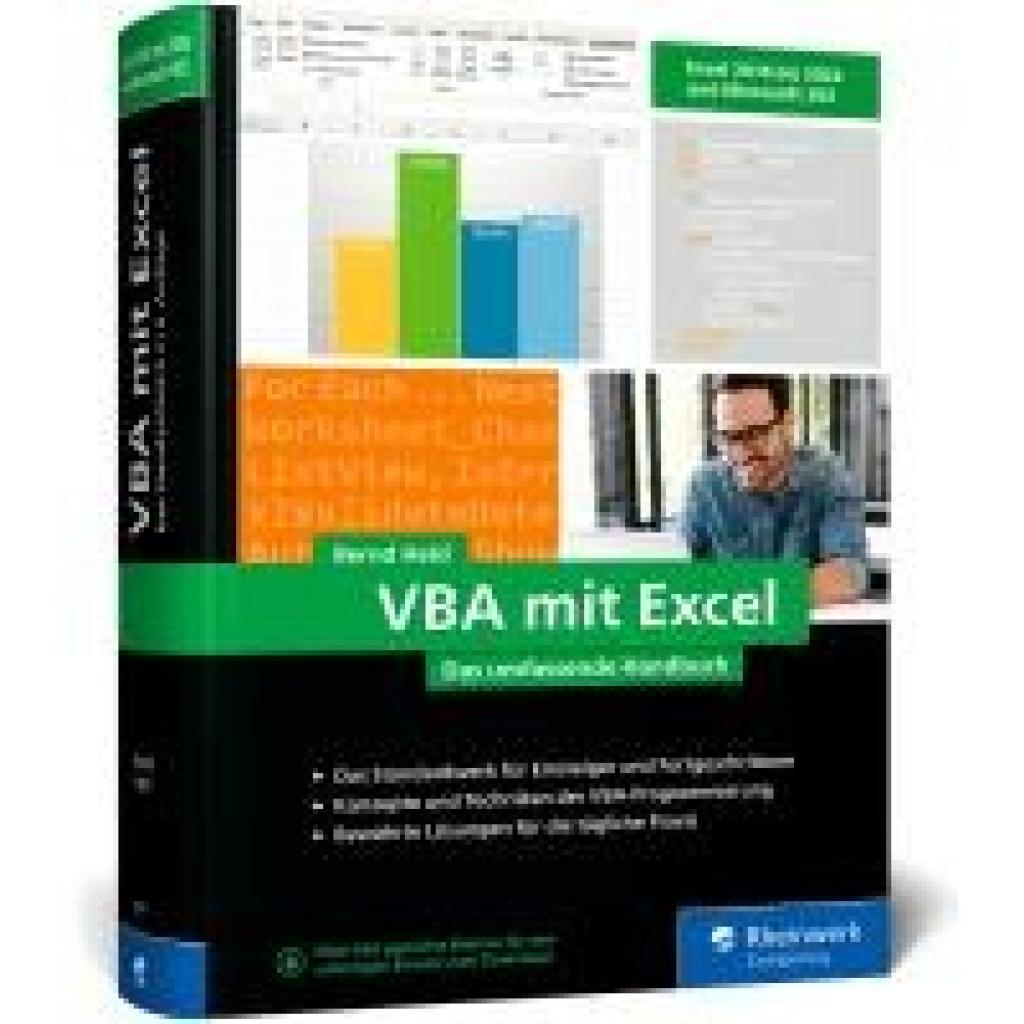
Held, Bernd: VBA mit ExcelVBA mit Excel , Das umfassende Handbuch für Einsteiger und fortgeschrittene Anwender. Aktuell zu Excel 2024 und Microsoft 365 - Ausgabe 2025 , Servopumpen > Sportfederung , Auflage: 6. Auflage, Erscheinungsjahr: 20250408, Titel der Reihe: Rheinwerk Computing##, Autoren: Held, Bernd, Edition: REV, Auflage: 25006, Auflage/Ausgabe: 6. Auflage, Seitenzahl/Blattzahl: 1032, Themenüberschrift: COMPUTERS / Programming / Microsoft, Keyword: EDV; Excel 365; Excel-Formular; Excel-Funktionen; Excel-Makro; Excel-VBA 2010 2013 2016 2019 2021 2024; Grundlagen Kurse Tipps Workshop Tutorial Wissen Anleitung Training Ausbildung; Hand-Buch lernen E-Book; Makro-Programmierung; Microsoft Office 365; Visual Basic for Applications, Fachschema: Datenverarbeitung / Anwendungen / Betrieb, Verwaltung~Excel~MS-Excel~VBA (EDV)~Visual Basic for Applications~Kalkulation / Tabellenkalkulation~Tabellenkalkulation~Programmieren (EDV)~Programmiersprachen, Fachkategorie: Microsoftprogrammierung~Programmier- und Skriptsprachen, allgemein, Warengruppe: HC/Anwendungs-Software, UNSPSC: 49019900, Warenverzeichnis für die Außenhandelsstatistik: 49019900, Länge: 240, Breite: 168, Höhe: 60, Gewicht: 2040, Produktform: Gebunden,49,90 €*Versand: 0,00 €Sichere Weiterleitung zum Anbieter
-
Wie VBA in Excel ausführen?
Um VBA-Code in Excel auszuführen, musst du zuerst den Visual Basic Editor öffnen. Dies kannst du tun, indem du die Tastenkombination Alt + F11 drückst. Im Visual Basic Editor kannst du dann ein neues Modul erstellen und deinen VBA-Code eingeben. Nachdem du den Code geschrieben hast, kannst du ihn ausführen, indem du auf die Schaltfläche "Ausführen" klickst oder die Tastenkombination F5 drückst. Alternativ kannst du auch den Code direkt in einem Excel-Modul eingeben und ihn von dort ausführen. **
-
Was ist Excel VBA Programmierung?
Excel VBA Programmierung ist die Verwendung von Visual Basic for Applications (VBA) innerhalb von Microsoft Excel, um benutzerdefinierte Makros, Funktionen und Automatisierungen zu erstellen. Mit VBA können Benutzer komplexe Aufgaben automatisieren, Daten manipulieren und benutzerdefinierte Funktionen erstellen, die über die Standardfunktionen von Excel hinausgehen. Durch die Programmierung in VBA können Benutzer auch auf fortgeschrittene Excel-Funktionen und -Eigenschaften zugreifen, um ihre Arbeitsabläufe effizienter zu gestalten. VBA-Programmierung erfordert grundlegende Kenntnisse in der Programmierung, aber auch Anfänger können mit ein wenig Übung und Lernen schnell produktive Makros erstellen. Insgesamt ermöglicht Excel VBA Programmierung Benutzern, ihre Excel-Arbeitsmappen anzupassen und zu erweitern, um ihre spezifischen Anforderungen zu erfüllen. **
-
Ist ein Excel VBA-Code erforderlich?
Ein Excel VBA-Code ist erforderlich, wenn du komplexe Aufgaben automatisieren oder spezielle Funktionen in Excel implementieren möchtest. VBA ermöglicht es dir, benutzerdefinierte Makros zu erstellen und auf Excel-Daten zuzugreifen, um bestimmte Aktionen auszuführen. Wenn du jedoch nur grundlegende Funktionen in Excel verwenden möchtest, ist VBA nicht unbedingt erforderlich. **
-
Wo finde ich VBA in Excel?
In Excel findest du VBA (Visual Basic for Applications) unter dem Entwicklertools-Tab. Klicke auf "Entwicklertools" und dann auf "Visual Basic". Alternativ kannst du auch die Tastenkombination ALT + F11 verwenden, um den VBA-Editor zu öffnen. Dort kannst du Makros erstellen, bearbeiten und ausführen, um die Funktionalität von Excel zu erweitern. VBA ermöglicht es dir, benutzerdefinierte Automatisierungen und Funktionen zu erstellen, um deine Arbeitsabläufe effizienter zu gestalten. Hast du bereits Erfahrung mit VBA oder möchtest du mehr darüber erfahren? **
* Alle Preise verstehen sich inklusive der gesetzlichen Mehrwertsteuer und ggf. zuzüglich Versandkosten. Die Angebotsinformationen basieren auf den Angaben des jeweiligen Shops und werden über automatisierte Prozesse aktualisiert. Eine Aktualisierung in Echtzeit findet nicht statt, so dass es im Einzelfall zu Abweichungen kommen kann. ** Hinweis: Teile dieses Inhalts wurden von KI erstellt.